戴尔电脑系统安装与计算机系统分析指南
本文旨在为戴尔(Dell)电脑用户提供系统安装的详细步骤,并简要分析计算机系统的基本构成与工作原理,帮助用户更好地理解软硬件协同运作。
第一部分:戴尔电脑系统安装步骤
戴尔电脑因其稳定性与用户友好的设计,在系统安装方面相对便捷。以下是通用安装流程,适用于Windows 10/11等主流操作系统。
- 准备工作:
- 备份重要数据:在安装前,务必将个人文件、照片等保存至外部硬盘或云存储,避免丢失。
- 获取安装介质:从微软官网下载系统镜像,并制作启动U盘(需至少8GB容量),或使用戴尔原厂恢复盘。
- 确保电源连接:安装过程中需保持电脑通电,防止意外中断。
- 启动与BIOS设置:
- 重启电脑,在戴尔Logo出现时多次按F2键进入BIOS界面。
- 在"Boot"选项中,将U盘或光盘设为第一启动项,保存并退出(通常按F10键)。
- 系统安装过程:
- 电脑将从安装介质启动,跟随向导选择语言、时区等设置。
- 在安装类型界面,选择"自定义安装",对硬盘进行分区(建议系统盘预留至少100GB空间)。
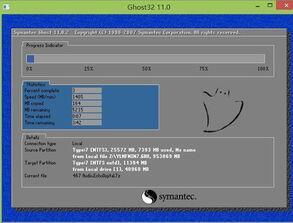
- 格式化原有分区(可选),然后选择目标分区开始安装。安装过程可能需要20-60分钟,期间电脑会自动重启数次。
- 初始设置与驱动安装:
- 安装完成后,根据提示完成用户账户、网络等基本设置。
- 访问戴尔支持网站,输入电脑型号(如Inspiron 15 3000),下载并安装最新的驱动程序,确保硬件(如显卡、声卡)正常运行。
- 运行Windows Update以获取系统补丁,提升安全性与稳定性。
第二部分:计算机系统分析概述
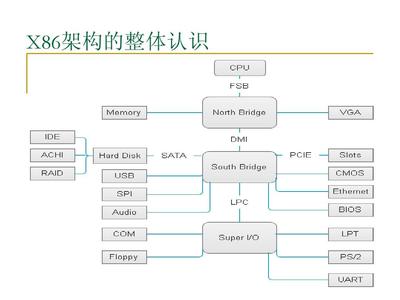
计算机系统是硬件与软件结合的复杂整体,其高效运行依赖于多层次的协同工作。以下从核心组件角度进行分析:
- 硬件系统:
- 中央处理器(CPU):作为"大脑",执行计算和指令控制。戴尔电脑常搭载英特尔或AMD处理器,影响整体性能。
- 内存(RAM):临时存储运行中的程序和数据,容量越大,多任务处理能力越强。
- 存储设备:包括固态硬盘(SSD)和机械硬盘(HDD),负责长期数据存储。SSD能显著提升系统启动和加载速度。
- 输入输出设备:如键盘、显示器等,实现人机交互。
- 软件系统:
- 操作系统(如Windows):管理硬件资源,提供用户界面,是安装系统的核心目标。
- 应用程序:在操作系统上运行,满足具体需求,如办公软件、游戏等。
- 驱动程序:作为硬件与操作系统间的桥梁,确保设备正常识别和使用。
- 系统协同原理:
- 当用户执行操作时,硬件通过驱动程序向操作系统发送信号,操作系统调度CPU和内存资源,运行相应软件,最终结果通过输出设备反馈。例如,安装系统本质是将操作系统软件写入存储设备,并配置硬件驱动以优化协同。
###
戴尔电脑的系统安装是一个系统化的过程,涉及硬件配置与软件部署。理解计算机系统分析有助于用户更有效地维护和升级设备。安装后,定期进行系统清理、驱动更新和硬件检查,可延长电脑寿命并保持性能稳定。若遇到安装问题,可参考戴尔官方文档或联系技术支持获取帮助。
如若转载,请注明出处:http://www.maskpolo.com/product/14.html
更新时间:2026-09-19 21:42:18